Domain tnar.de kaufen?
Wir ziehen mit dem Projekt
tnar.de um.
Sind Sie am Kauf der Domain
tnar.de interessiert?
domain@kv-gmbh.de · 0541-91531010
Domain tnar.de kaufen?
Wie bringe ich eine Webseite auf den Desktop?
Um eine Webseite auf deinen Desktop zu bringen, kannst du einfach den Browser öffnen und die gewünschte Webseite aufrufen. Anschließend kannst du die Webseite per Drag-and-Drop auf deinen Desktop ziehen. Alternativ kannst du auch die Funktion "Als Verknüpfung speichern" im Browser nutzen, um eine Verknüpfung zur Webseite auf deinem Desktop zu erstellen. Eine weitere Möglichkeit ist es, ein Lesezeichen zur Webseite in deinem Browser anzulegen und dieses Lesezeichen dann auf deinen Desktop zu ziehen. Auf diese Weise hast du schnell und einfach Zugriff auf deine Lieblingswebseiten direkt von deinem Desktop aus. **
Wie kann ich eine Desktop-Webseite in ein iframe einbetten?
Um eine Desktop-Webseite in ein iframe einzubetten, musst du das iframe-Element in deinem HTML-Code verwenden und die URL der Webseite als Wert für das src-Attribut angeben. Du kannst auch weitere Attribute wie width und height verwenden, um die Größe des iframes anzupassen. Beachte jedoch, dass einige Webseiten das Einbetten in iframes möglicherweise blockieren oder einschränken können. **
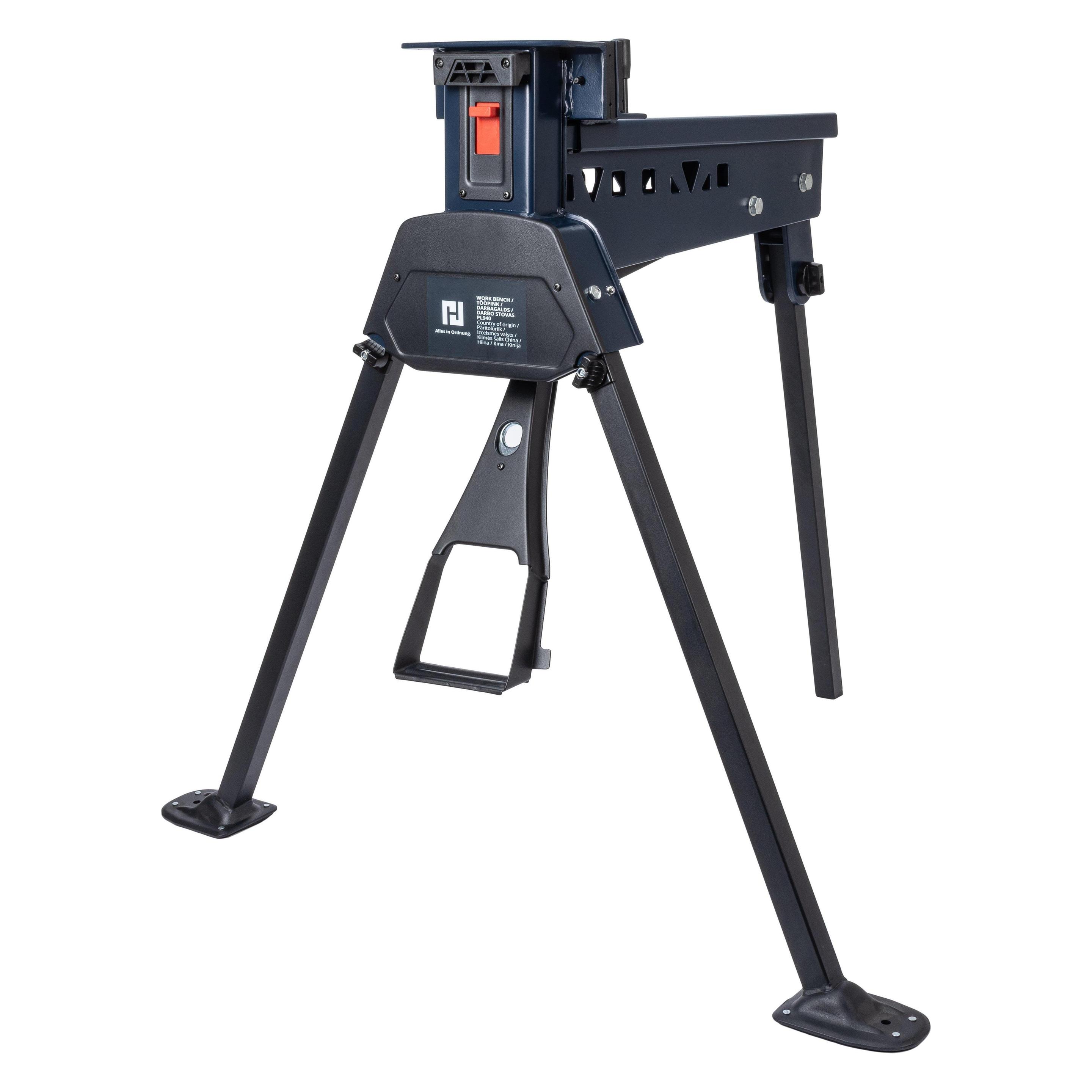
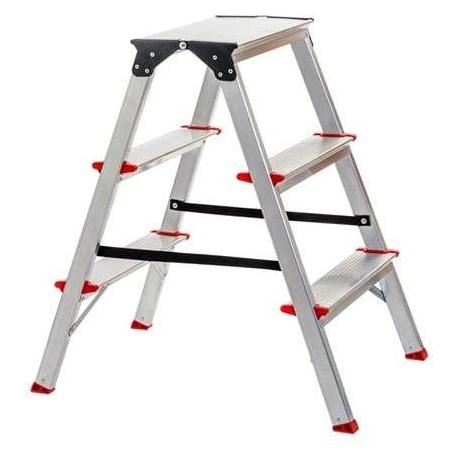
Ähnliche Suchbegriffe für Haushalt-Desktop-PL940
Top-Angebote
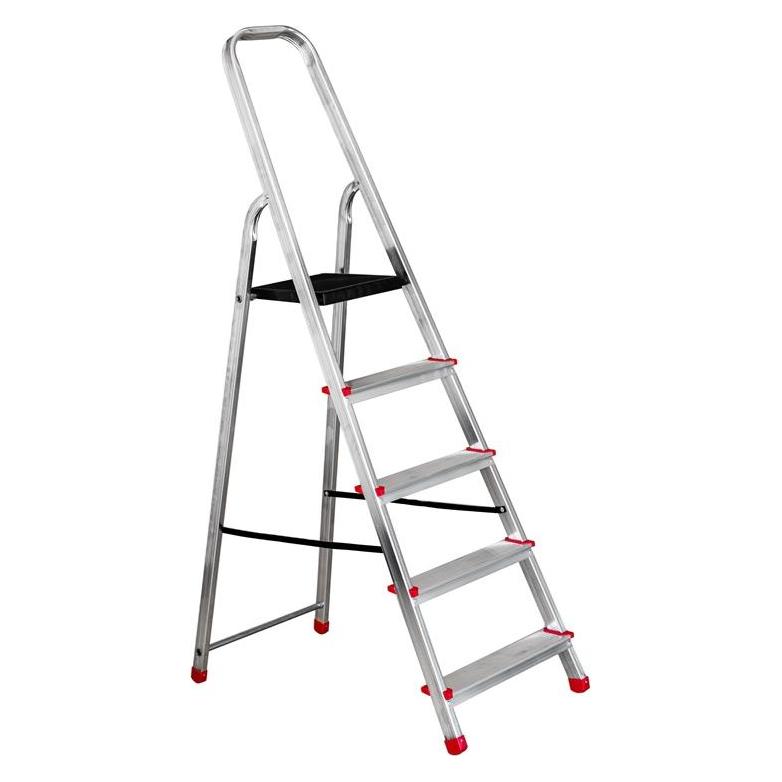
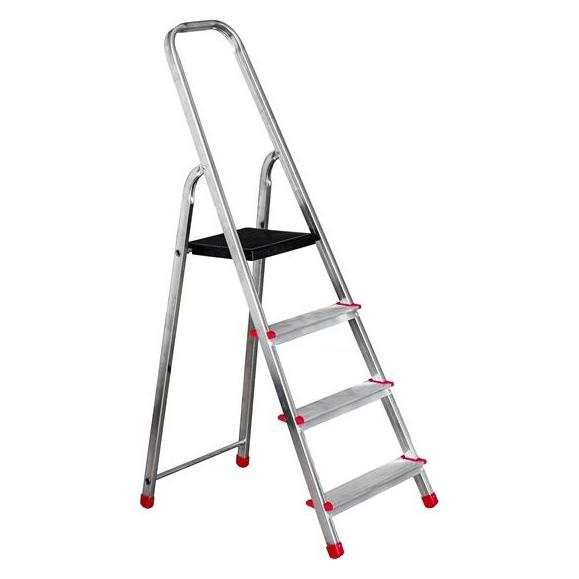
Produkte zum Begriff Haushalt-Desktop-PL940:

-
Wie kann ich alle Inhalte auf meinem Desktop vollständig löschen?
Um alle Inhalte auf Ihrem Desktop vollständig zu löschen, können Sie entweder alle Dateien und Ordner manuell markieren und löschen oder den Desktop-Ordner in Ihrem Datei-Explorer öffnen und alle Dateien und Ordner darin löschen. Stellen Sie sicher, dass Sie vor dem Löschen wichtige Dateien sichern, da der Vorgang nicht rückgängig gemacht werden kann. **
-
Wie entferne ich den Desktop-Ordner vom Desktop?
Um den Desktop-Ordner vom Desktop zu entfernen, klicken Sie mit der rechten Maustaste auf den Desktop und wählen Sie "Anpassen" aus dem Kontextmenü. Klicken Sie dann auf "Desktopsymboleinstellungen" und deaktivieren Sie das Kontrollkästchen neben "Desktop". Bestätigen Sie die Änderungen und der Desktop-Ordner wird nicht mehr auf dem Desktop angezeigt. **
-
Wie wechsle ich vom OneDrive-Desktop zum normalen Desktop?
Um vom OneDrive-Desktop zum normalen Desktop zu wechseln, musst du einfach das OneDrive-Symbol in der Taskleiste anklicken und dann auf "OneDrive beenden" klicken. Dadurch wird die OneDrive-Anwendung geschlossen und du bist wieder auf dem normalen Desktop. **
-
Wie kann man eine Online-Plattform erstellen, um eine Community aufzubauen und Informationen auszutauschen?
1. Wähle eine geeignete Plattform wie WordPress, Wix oder Squarespace, um deine Online-Community zu erstellen. 2. Erstelle eine benutzerfreundliche Oberfläche, auf der Mitglieder sich registrieren, Beiträge verfassen und miteinander interagieren können. 3. Füge Funktionen wie Foren, Gruppenchats und Veranstaltungskalender hinzu, um den Informationsaustausch und die Interaktion innerhalb der Community zu fördern. **
Wie kann ich bestimmte Desktop-Symbole auf meinem Desktop belassen?
Um bestimmte Desktop-Symbole auf deinem Desktop zu belassen, kannst du sie an einer festen Position platzieren und sicherstellen, dass die Option "Automatisch anordnen" deaktiviert ist. Klicke mit der rechten Maustaste auf den Desktop, wähle "Anpassen" und dann "Desktopsymboleinstellungen". Deaktiviere die Option "Automatisch anordnen" und klicke auf "OK". Dadurch bleiben die ausgewählten Symbole an ihrer Position, auch wenn du andere Dateien oder Symbole auf dem Desktop verschiebst. **
Wie kann ich einen zweiten Desktop über Remote Desktop erstellen?
Um einen zweiten Desktop über Remote Desktop zu erstellen, musst du zunächst sicherstellen, dass die Remote Desktop-Funktion auf dem Zielcomputer aktiviert ist. Dann kannst du dich über Remote Desktop mit dem Zielcomputer verbinden und eine neue Sitzung starten. In dieser neuen Sitzung wird ein zweiter Desktop erstellt, auf dem du unabhängig von anderen Benutzern arbeiten kannst. **
Top-Angebote
Produkte zum Begriff Haushalt-Desktop-PL940:
-
Wie bringe ich eine Webseite auf den Desktop?
Um eine Webseite auf deinen Desktop zu bringen, kannst du einfach den Browser öffnen und die gewünschte Webseite aufrufen. Anschließend kannst du die Webseite per Drag-and-Drop auf deinen Desktop ziehen. Alternativ kannst du auch die Funktion "Als Verknüpfung speichern" im Browser nutzen, um eine Verknüpfung zur Webseite auf deinem Desktop zu erstellen. Eine weitere Möglichkeit ist es, ein Lesezeichen zur Webseite in deinem Browser anzulegen und dieses Lesezeichen dann auf deinen Desktop zu ziehen. Auf diese Weise hast du schnell und einfach Zugriff auf deine Lieblingswebseiten direkt von deinem Desktop aus. **
-
Wie kann ich eine Desktop-Webseite in ein iframe einbetten?
Um eine Desktop-Webseite in ein iframe einzubetten, musst du das iframe-Element in deinem HTML-Code verwenden und die URL der Webseite als Wert für das src-Attribut angeben. Du kannst auch weitere Attribute wie width und height verwenden, um die Größe des iframes anzupassen. Beachte jedoch, dass einige Webseiten das Einbetten in iframes möglicherweise blockieren oder einschränken können. **
-
Wie kann ich alle Inhalte auf meinem Desktop vollständig löschen?
Um alle Inhalte auf Ihrem Desktop vollständig zu löschen, können Sie entweder alle Dateien und Ordner manuell markieren und löschen oder den Desktop-Ordner in Ihrem Datei-Explorer öffnen und alle Dateien und Ordner darin löschen. Stellen Sie sicher, dass Sie vor dem Löschen wichtige Dateien sichern, da der Vorgang nicht rückgängig gemacht werden kann. **
-
Wie entferne ich den Desktop-Ordner vom Desktop?
Um den Desktop-Ordner vom Desktop zu entfernen, klicken Sie mit der rechten Maustaste auf den Desktop und wählen Sie "Anpassen" aus dem Kontextmenü. Klicken Sie dann auf "Desktopsymboleinstellungen" und deaktivieren Sie das Kontrollkästchen neben "Desktop". Bestätigen Sie die Änderungen und der Desktop-Ordner wird nicht mehr auf dem Desktop angezeigt. **
Ähnliche Suchbegriffe für Haushalt-Desktop-PL940
-
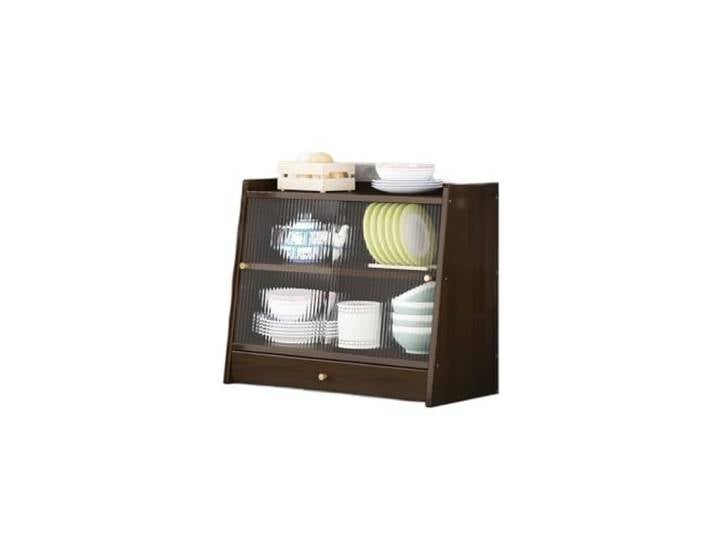
IMEITE Kaffeebarschrank Desktop Sideboard küche Schrank Japanischen Haushalt lagerung Tasse Geschirr Tee-Set Rack Buffetschrank mit StauraumIMEITE Kaffeebarschrank Desktop Sideboard küche Schrank Japanischen Haushalt lagerung Tasse Geschirr Tee-Set Rack Buffetschrank mit Stauraum. Bietet Platz für Teller und Tassen, Pflanzen, Vasen und vieles mehr. Verleiht Ihrem Zimmer einen stilvolleren und eleganteren Look. Das Schrankdesign passt zur Wohnumgebung und lässt sich leicht in verschiedene Dekorationsstile integrieren, um den Geschmack und Stil des Besitzers for Ausdruck zu bringen. Das verwendete Material sieht nicht nur gut aus, sondern weist auch einen schönen Glanz auf und die Oberflächenstruktur ist deutlich sichtbar. In den Details dieses Schranks, sei es das Muster auf der Tür oder das Führungsdesign der Schublade, spiegelt sich die Berücksichtigung der Benutzerbedürfnisse wider. Egal ob in Optik oder Funktion, dieser Schrank wird Ihrem Raum ein Highlight verleihen. Ein solch praktischer Schrank kann nicht nur die Lagereffizienz zu Hause verbessern, sondern Ihnen auch im Alltag mehr Komfort und Bequemlichkeit verschaffen und so die allgemeine Lebensqualität steigern. Farbe:A263,83 €*Versand: 0,00 €Sichere Weiterleitung zum Anbieter
-
Wie wechsle ich vom OneDrive-Desktop zum normalen Desktop?
Um vom OneDrive-Desktop zum normalen Desktop zu wechseln, musst du einfach das OneDrive-Symbol in der Taskleiste anklicken und dann auf "OneDrive beenden" klicken. Dadurch wird die OneDrive-Anwendung geschlossen und du bist wieder auf dem normalen Desktop. **
-
Wie kann man eine Online-Plattform erstellen, um eine Community aufzubauen und Informationen auszutauschen?
1. Wähle eine geeignete Plattform wie WordPress, Wix oder Squarespace, um deine Online-Community zu erstellen. 2. Erstelle eine benutzerfreundliche Oberfläche, auf der Mitglieder sich registrieren, Beiträge verfassen und miteinander interagieren können. 3. Füge Funktionen wie Foren, Gruppenchats und Veranstaltungskalender hinzu, um den Informationsaustausch und die Interaktion innerhalb der Community zu fördern. **
-
Wie kann ich bestimmte Desktop-Symbole auf meinem Desktop belassen?
Um bestimmte Desktop-Symbole auf deinem Desktop zu belassen, kannst du sie an einer festen Position platzieren und sicherstellen, dass die Option "Automatisch anordnen" deaktiviert ist. Klicke mit der rechten Maustaste auf den Desktop, wähle "Anpassen" und dann "Desktopsymboleinstellungen". Deaktiviere die Option "Automatisch anordnen" und klicke auf "OK". Dadurch bleiben die ausgewählten Symbole an ihrer Position, auch wenn du andere Dateien oder Symbole auf dem Desktop verschiebst. **
-
Wie kann ich einen zweiten Desktop über Remote Desktop erstellen?
Um einen zweiten Desktop über Remote Desktop zu erstellen, musst du zunächst sicherstellen, dass die Remote Desktop-Funktion auf dem Zielcomputer aktiviert ist. Dann kannst du dich über Remote Desktop mit dem Zielcomputer verbinden und eine neue Sitzung starten. In dieser neuen Sitzung wird ein zweiter Desktop erstellt, auf dem du unabhängig von anderen Benutzern arbeiten kannst. **
* Alle Preise verstehen sich inklusive der gesetzlichen Mehrwertsteuer und ggf. zuzüglich Versandkosten. Die Angebotsinformationen basieren auf den Angaben des jeweiligen Shops und werden über automatisierte Prozesse aktualisiert. Eine Aktualisierung in Echtzeit findet nicht statt, so dass es im Einzelfall zu Abweichungen kommen kann. ** Hinweis: Teile dieses Inhalts wurden von KI erstellt.